
Prace na roli plotera ułożone ciasno, w dobrym kolorze i z ceną
Wrzucasz pliki, wybierasz medium, Formator układa je na roli, dzieli na pasy, dodaje naddatki na blejtram, konwertuje kolor do profilu medium i liczy koszt – a potem wysyła gotowy plik do plotera.
Wypróbuj bezpłatnie przez 14 dni – pełny program, bez karty. Po prostu pobierz i uruchom.
Plotery: Canon imagePROGRAF (TM, TX, PRO), Epson SureColor, HP DesignJet i RIP-y – wszystko, co przyjmuje PDF lub TIFF. 100% lokalnie – pliki klientów nie wychodzą z drukarni.

Zamiast układania w Illustratorze i liczenia metrów w Excelu
Formator robi to, co operator plotera robi przy każdym zleceniu – i pilnuje kolorów, naddatków i kosztu materiału.
Drukarnia wielkoformatowa
Plakaty, bannery, canvasy, fototapety: wiele prac klientów na jednym odcinku roli, kosztorys z tuszem i medium, oferta PDF, zlecenia i magazyn rol.
Fotograf, pracownia, studio
Canvas na blejtram z lustrzanym naddatkiem, soft proof przed wydrukiem, TIFF w zadanym DPI dla laboratorium.
Firma z własnym ploterem
Tryb „na własne potrzeby”: bez wycen i klientów – układ, kafelkowanie, kolor i wysyłka do plotera. Porządek bez RIP-a za kilkanaście tysięcy.
Od pliku do plotera – bez przeklikiwania czterech programów
Układ, kolor, wyjście i kosztorys są ze sobą połączone: zmiana medium zmienia profil ICC, szerokość roli i cenę za m².
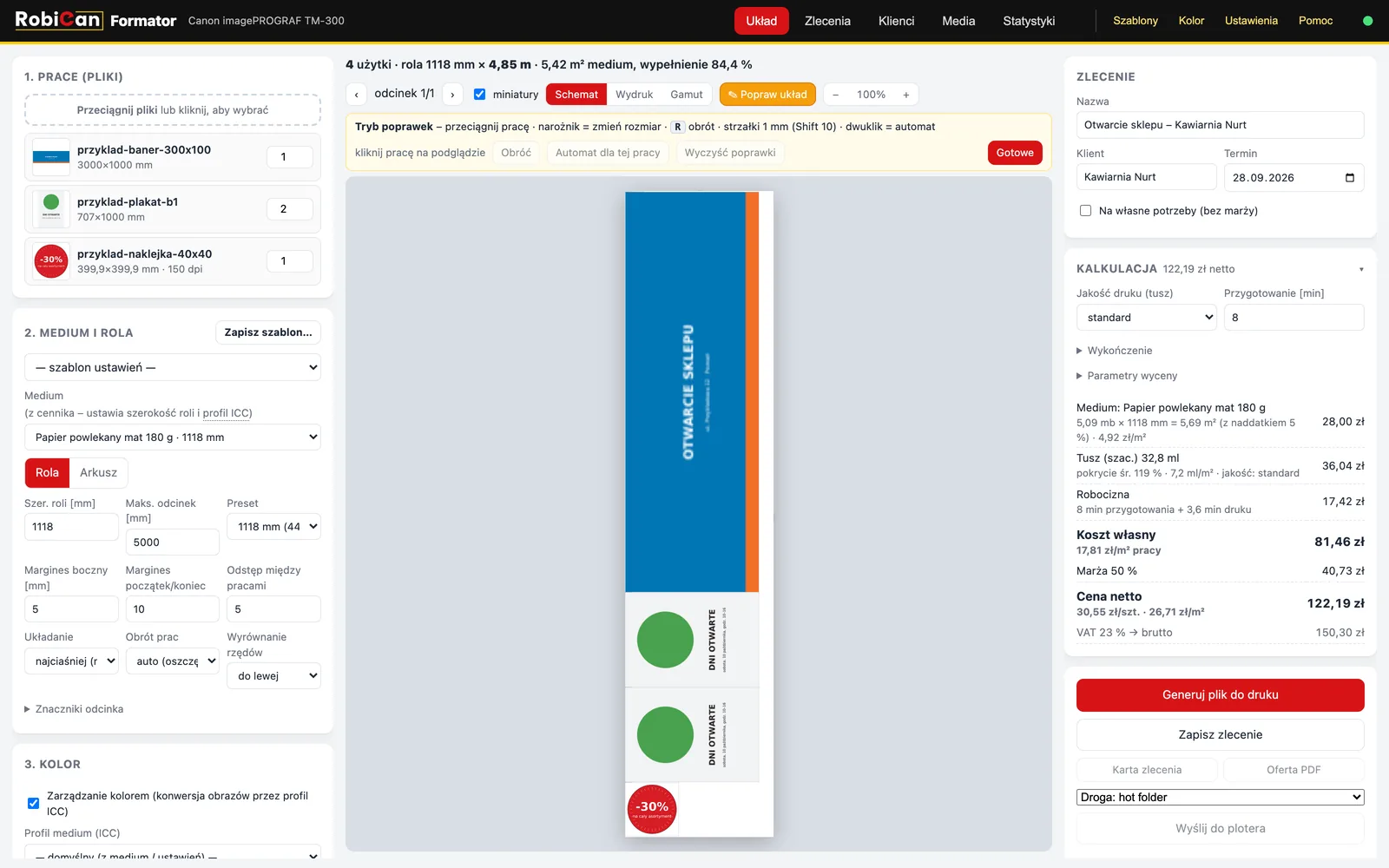
Układ na roli
Wiele prac i kopii na jednym odcinku roli – automatycznie albo z ręcznymi poprawkami.
- Nesting: automatyczny obrót, odstępy, marginesy; tryb „najciaśniej” (MaxRects) albo „w rzędach” (proste cięcie)
- Tryb arkuszowy dla ploterów i mediów w arkuszach
- Poprawki ręczne: przeciąganie, skalowanie za narożnik, obrót, przesuwanie strzałkami – automat dokłada resztę
- Kafelkowanie prac szerszych niż rola: pasy z zakładką do sklejenia i liniami łączenia
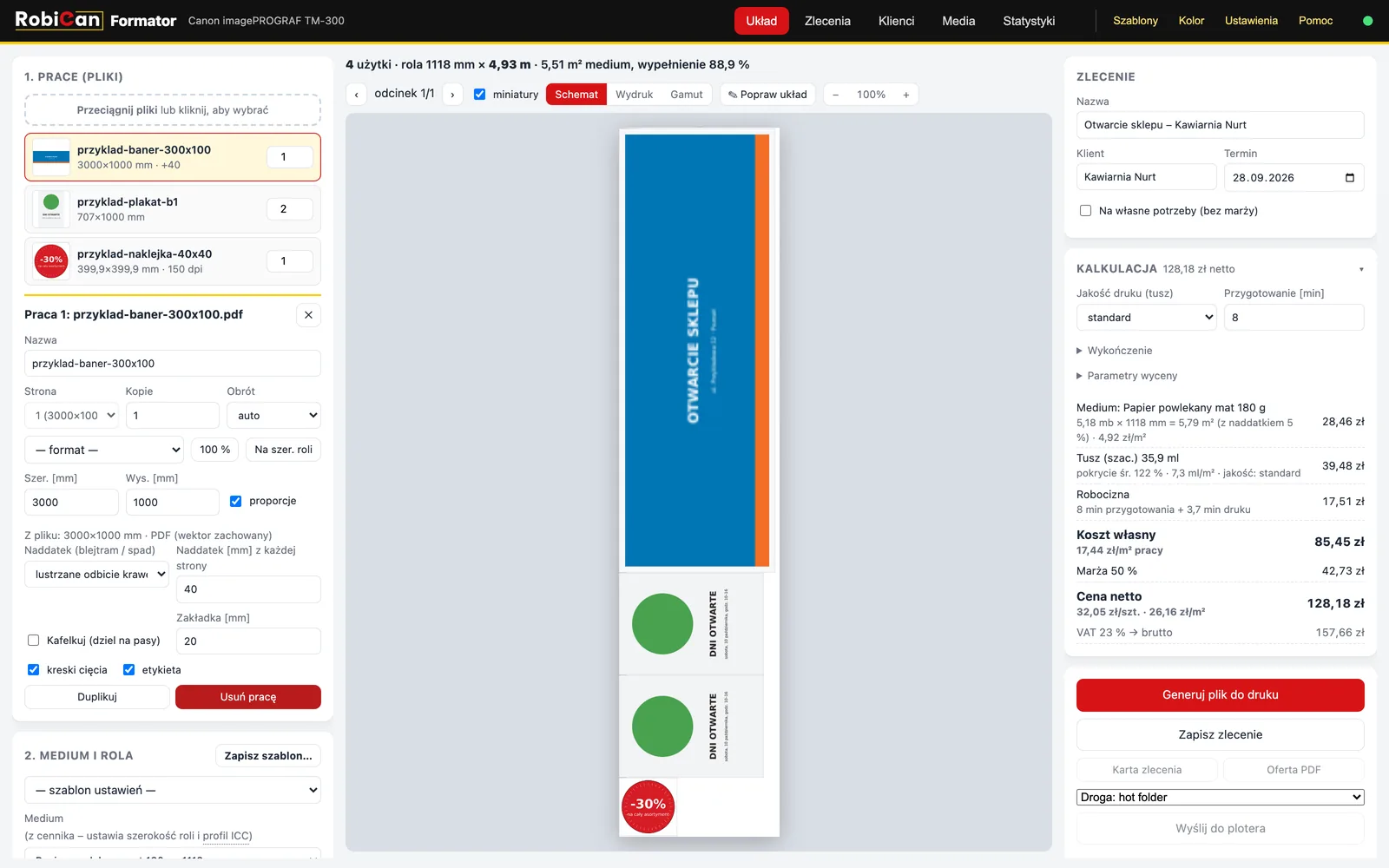
Naddatki i wykończenie
Blejtram, spad, zakładka klejenia – z kreskami zagięcia na wydruku.
- Naddatek na blejtram (canvas): lustrzane odbicie krawędzi, rozciągnięcie albo biel
- Spad i zakładka klejenia z kreskowanymi liniami zagięcia
- Kreski cięcia per praca
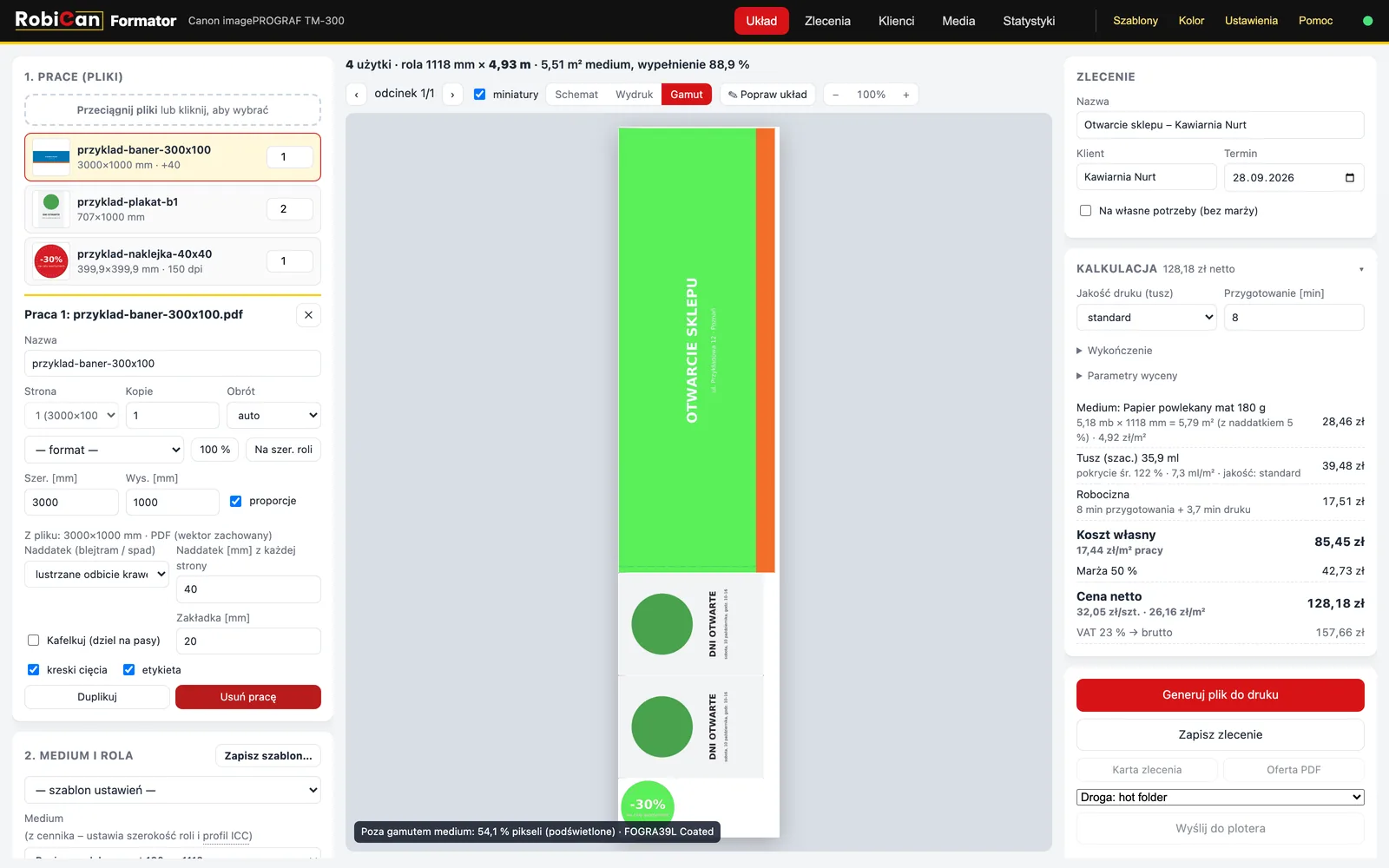
Zarządzanie kolorem
Kolor pod konkretne medium – zanim zużyjesz metr roli.
- Konwersja obrazów (TIFF/JPEG/PNG/PSD) do profilu ICC medium (LittleCMS): intencja, kompensacja punktu czerni
- Tryb czarno-biały, OutputIntent w PDF
- Soft proof i podgląd gamutu na ekranie
- Profile systemowe (macOS ColorSync, Windows) + własne wgrane; wektorowe PDF-y zostają nietknięte
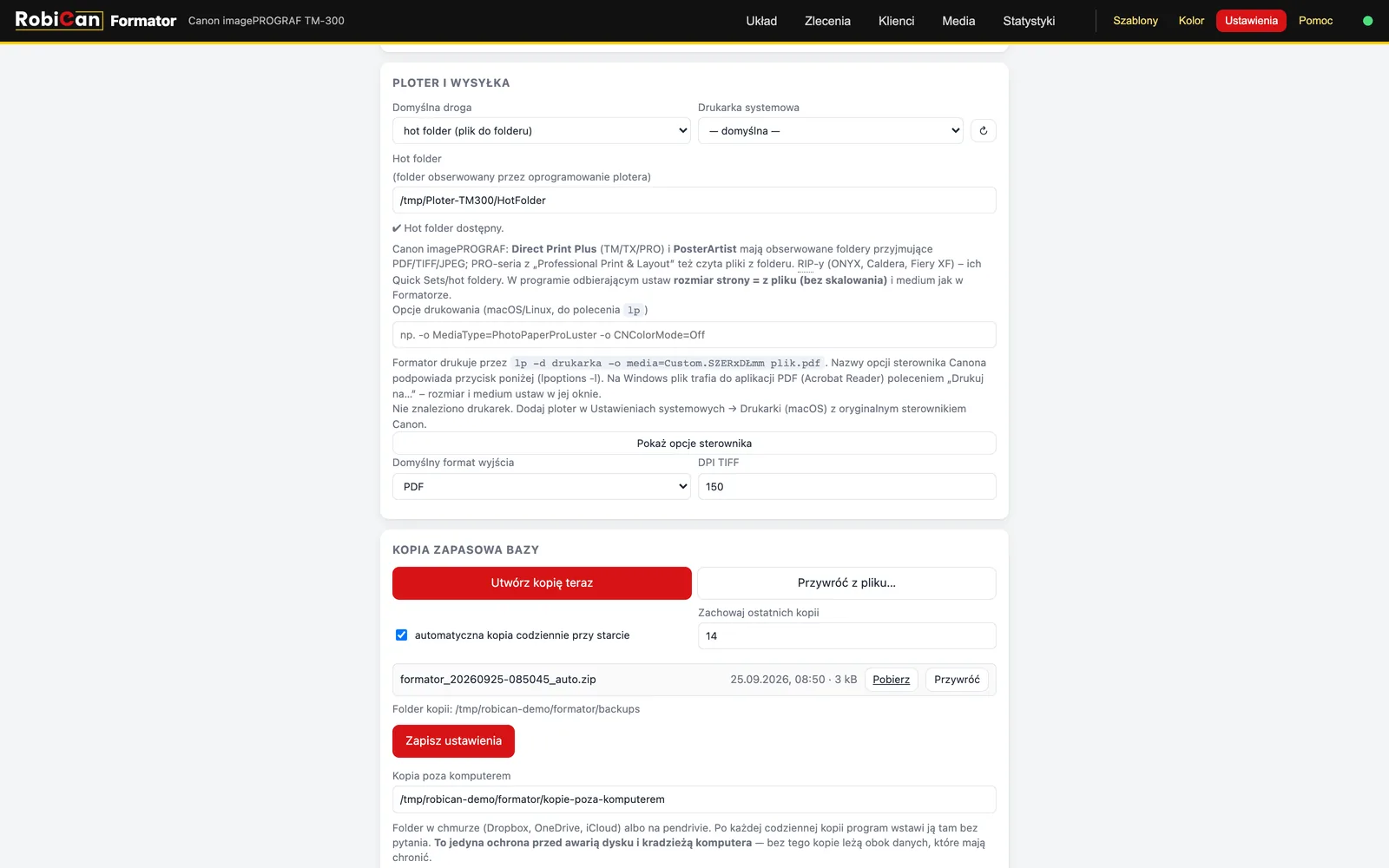
Wyjście i wysyłka
Plik w rozmiarze odcinka roli – i prosto do plotera.
- PDF w rozmiarze odcinka roli (wektor zachowany, obrazy skonwertowane) albo TIFF w zadanym DPI
- Wysyłka do plotera: hot folder (Canon Direct Print Plus, PosterArtist, RIP) albo druk przez sterownik systemowy
- Szablony ustawień per medium i ploter
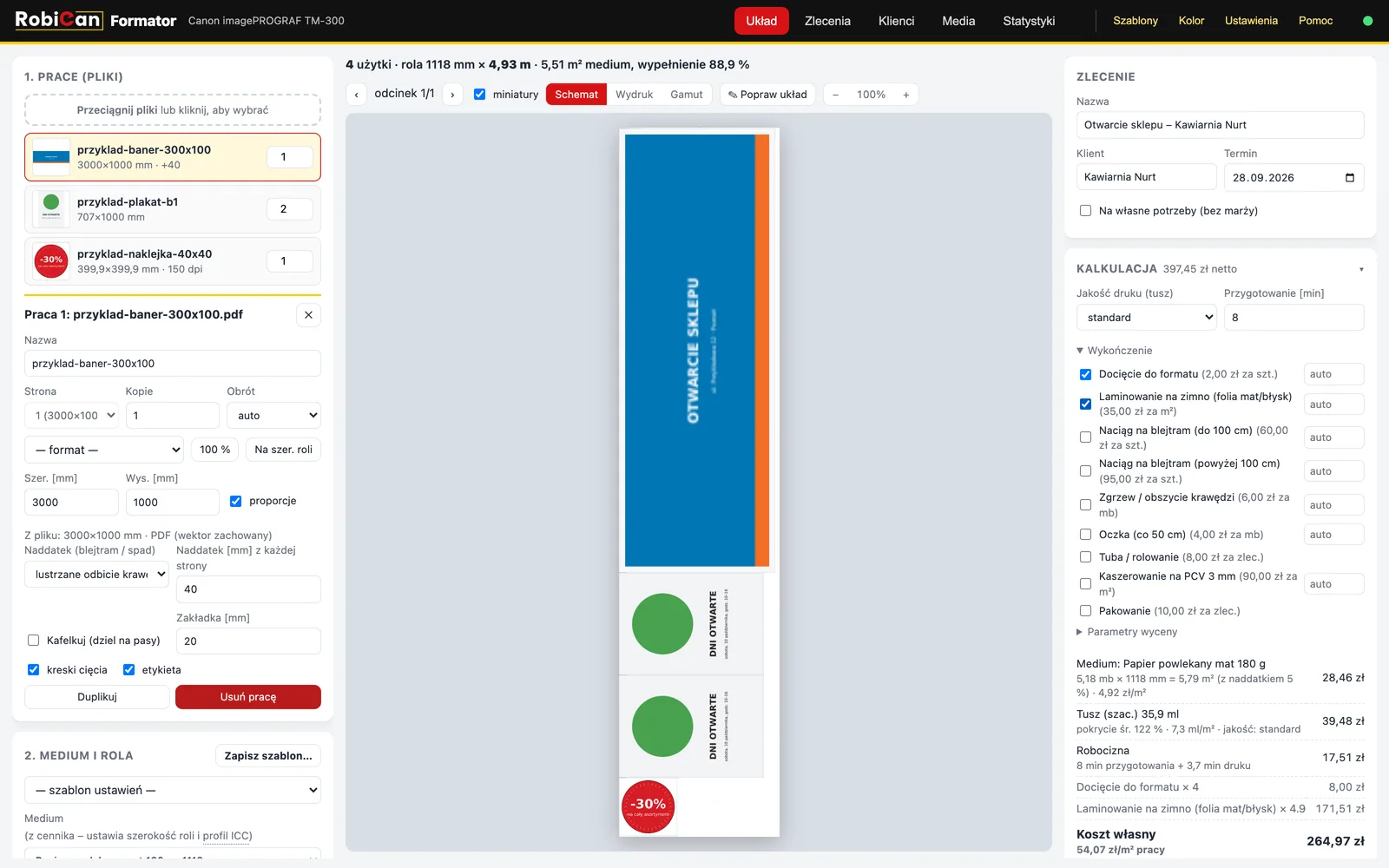
Kosztorys i zlecenia
Cena za m² i za sztukę zanim klient odłoży telefon.
- Medium (cena roli → zł/m²), tusz szacowany z pokrycia pracy, robocizna, wykończenie, naddatek materiału, marża, VAT
- Zlecenia, klienci, oferty PDF, karty zleceń, statystyki
- Magazyn rol (mb), szablony ustawień, kopie zapasowe
- Dwa profile pracy: „prowadzę drukarnię” i „na własne potrzeby”
Jak wygląda praca z Formatorem
Podstawowy przepływ to cztery kroki. Poprawki ręczne i zaawansowane ustawienia koloru są pod ręką, gdy ich potrzebujesz.
Wrzuć prace
PDF, TIFF, JPEG, PNG, PSD. Każdy plik (każda strona PDF) to praca: rozmiar, kopie, obrót, naddatek.
Wybierz medium
Z cennika – ustawia szerokość roli, profil ICC i cenę za m².
Sprawdź kolor
Soft proof i gamut na ekranie. Intencja, czarno-biały, własny profil.
Kalkulacja
Liczy się sama: medium, tusz, robocizna, wykończenie, marża.
Generuj plik
PDF albo TIFF w rozmiarze odcinka roli.
Zapisz zlecenie
Klient, termin, status, karta zlecenia, oferta PDF.
Wyślij do plotera
Hot folder albo sterownik systemowy.
Dane zostają u Ciebie
Pliki klientów, zlecenia i cennik są na Twoim dysku. Konwersja koloru też dzieje się lokalnie.
Nie udaje RIP-a
Formator nie linearyzuje plotera i nie buduje profili ICC – bierzesz je od producenta papieru albo z pomiaru. Robi za to wszystko przed RIP-em: układ, naddatki, kolor, kosztorys.
Razem z Impozytorem
Ten sam sposób pracy, te same zlecenia i klienci. Impozytor na arkusz, Formator na rolę – mogą działać równocześnie.
Wymagania
Formator to program lokalny – otwiera się w swoim oknie na Macu i na Windows.
macOS
- macOS 14 (Sonoma) lub nowszy, procesor Apple lub Intel
- Gotowa aplikacja (DMG) – przeciągnij do Programów, niczego nie instalujesz
- Dane w
~/Library/Application Support/Formator/data
Windows
- Windows 10 / 11 (64-bit)
- Instalator – kilka razy „Dalej”, program w menu Start; nic więcej nie instalujesz
- Dane w
%APPDATA%\Formator\data
Ploter
- Każdy ploter przyjmujący PDF lub TIFF: Canon imagePROGRAF TM/TX/PRO, Epson SureColor, HP DesignJet, RIP-y
- Hot folder (Direct Print Plus, PosterArtist, RIP) albo druk przez sterownik systemowy
- Profile ICC mediów – od producenta papieru albo z pomiaru
Opcjonalnie
- Impozytor – prace arkuszowe w tym samym stylu pracy
- Internet – przy pierwszym starcie (biblioteki) i do aktywacji licencji
Jedna opłata. Bez abonamentu.
Kupujesz licencję, dostajesz kod, pobierasz program. Tyle.
Robican Formator 1.3
- Licencja wieczysta na jedno stanowisko (jedna drukarnia lub firma)
- Wersja na macOS i Windows
- Aktualizacje w ramach wersji 1.x bez dopłat
- Pomoc e-mail przy konfiguracji plotera i profili mediów
- Indywidualny kod pobrania i klucz licencyjny
Jak przebiega zakup
1. Wypełniasz formularz zamówienia poniżej.
2. Dostajesz e-mail z numerem zamówienia i danymi do przelewu.
3. Po zaksięgowaniu wpłaty – do 2 dni roboczych, zwykle tego samego dnia – wysyłamy indywidualny kod pobrania, klucz licencyjny i fakturę.
4. Wpisujesz kod na stronie Pobierz i ściągasz program.
Masz już Impozytora?
Napisz na kontakt@robican.pl – przy kilku programach Robican przygotujemy ofertę łączoną.
Zamów licencję – Robican Formator
Po wysłaniu formularza otrzymasz e-mail z danymi do przelewu. Kod pobrania wysyłamy po wpłacie.
Pytania i odpowiedzi
Czy Formator zastępuje RIP?
Nie i nie próbuje. RIP (albo sterownik) rastruje, linearyzuje ploter i pilnuje limitów tuszu. Formator robi wszystko, co przed tym: układa prace na roli, dzieli na pasy, dodaje naddatki, konwertuje kolor do profilu medium, liczy koszt i przekazuje gotowy PDF lub TIFF dalej.
Skąd wziąć profile ICC mediów?
Od producenta papieru (dla Twojego modelu plotera) albo z własnego pomiaru. Formator widzi profile systemowe (ColorSync na macOS, katalog profili Windows) i pozwala wgrać własne.
Co z pracą szerszą niż rola?
Kafelkowanie: program dzieli pracę na pasy z zakładką do sklejenia i liniami łączenia. Szerokość zakładki ustawiasz sam.
Czy mogę poprawić układ ręcznie?
Tak – przycisk „Popraw układ”: przeciągasz prace po roli, skalujesz za narożnik, obracasz (R), przesuwasz strzałkami o 1 mm (Shift: 10 mm). Automat dokłada pozostałe prace wokół tych ustawionych ręcznie; poprawki zapisują się w zleceniu.
Czy Formator i Impozytor mogą działać razem?
Tak, równocześnie (osobne porty). Ten sam styl pracy, zlecenia, klienci i oferty. Impozytor do arkuszy, Formator do roli.
Jak działa wersja próbna i kod pobrania?
Przez 14 dni działa wszystko – bez karty i zobowiązań. Po zakupie dostajesz e-mailem indywidualny kod w formacie RI-XXXX-XXXX-XXXX; wpisujesz go na stronie Pobierz i ściągasz program razem z kluczem licencyjnym.
Gotowy na ciaśniejszą rolę i pewniejszy kolor?
Zamów licencję albo wpisz kod, jeśli już go masz.
Inne narzędzia Robican
Programy z tej samej rodziny – każdy działa lokalnie, na Twoim komputerze, z licencją wieczystą.